
Gabung 2 Foto Jadi Satu Kolase Sejajar atau Bertumpuk
Gabungkan dua foto menjadi satu kolase
Kolase Foto menggabungkan dua foto menjadi satu gambar. Pilih orientasi sejajar (horizontal) atau bertumpuk (vertikal).
Advertisement
Google AdSense Placeholder
Tools Terkait
Bikin PP Kotak: Foto Profil Grid Kotak-Kotak
Ubah satu foto jadi foto profil bermotif kotak. Atur grid 2x2 sampai 6x6, lalu unduh hasilnya sebagai PNG 400 x 400 piksel.
Tambah Watermark Teks ke Foto Tanpa Aplikasi
Unggah foto, tulis teks watermark, lalu unduh hasilnya sebagai PNG. Teks tampil putih transparan di bagian bawah tengah foto.
Crop atau Potong Gambar Online
Potong gambar online dengan mudah. Upload, pilih area, dan download hasil crop. Proses di browser.
Gabungkan Dua Foto Menjadi Satu Kolase
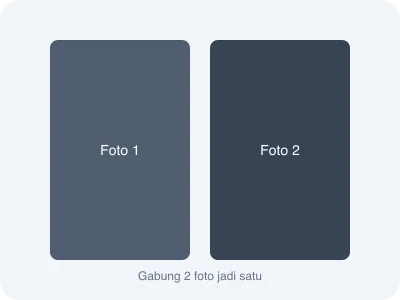
Cara Dua Foto Disusun di Kanvas
Unggah dua foto, pilih orientasi penempatannya, lalu klik Buat Kolase. Pada orientasi Sejajar, kedua foto disusun berdampingan dengan lebar 300 piksel per foto dan tinggi yang disamakan; pada orientasi Bertumpuk, keduanya disusun atas-bawah dengan lebar 300 piksel dan tinggi mengikuti rasio masing-masing foto. Hasilnya diunduh sebagai PNG bernama kolase.png.
Pilihan Orientasi dan Ukuran Hasil
- Dua kolom unggah terpisah untuk Foto 1 dan Foto 2
- Dua pilihan orientasi: Sejajar untuk berdampingan dan Bertumpuk untuk atas-bawah
- Lebar kanvas mengikuti orientasi, yaitu 600 piksel untuk Sejajar dan 300 piksel untuk Bertumpuk
- Tombol Buat Kolase muncul setelah kedua foto selesai diunggah
- Unduh hasilnya sebagai PNG bernama kolase.png
Dipakai untuk Apa
- Membandingkan dua kondisi foto, misalnya sebelum dan sesudah perbaikan atau perawatan
- Menyandingkan dua tangkapan layar agar bisa dibaca dalam satu gambar
- Membuat gambar perbandingan produk untuk dikirim ke calon pembeli
- Menggabungkan dua foto kegiatan menjadi satu gambar untuk laporan atau media sosial
Cara Membuat Kolase dari 2 Foto
- 1Unggah foto pertama pada kolom Foto 1
- 2Unggah foto kedua pada kolom Foto 2
- 3Pilih orientasi Sejajar atau Bertumpuk
- 4Klik tombol Buat Kolase
- 5Klik Download untuk menyimpan hasilnya sebagai PNG
Supaya Hasil Kolase Rapi
- Ukuran keluaran memakai lebar tetap 300 piksel per foto, sehingga orientasi Sejajar menghasilkan 600 piksel dan orientasi Bertumpuk 300 piksel
- Pada orientasi Sejajar kedua foto dipaksa sama tinggi, jadi foto dengan rasio berbeda dari yang paling lebar akan terlihat tertarik; orientasi Bertumpuk mempertahankan rasio tiap foto
- Hanya dua foto yang bisa digabung dalam satu proses, dan masing-masing diunggah pada kolomnya sendiri
- Klik Buat Kolase lebih dulu sebelum menekan Download, karena kanvas baru terisi setelah proses itu dijalankan
- Hasil disimpan sebagai PNG tanpa kompresi tambahan, tetapi gambar tetap digambar ulang pada lebar 300 sampai 600 piksel sehingga detail foto beresolusi besar ikut disederhanakan