
Tambah Watermark Teks ke Foto Tanpa Aplikasi
Tambahkan teks watermark ke foto kamu
Watermark Foto memungkinkan kamu menambahkan teks watermark ke foto. Upload foto, masukkan teks, lalu download hasilnya.
Advertisement
Google AdSense Placeholder
Tools Terkait
Cek Resolusi Foto dan Ukuran File Gambar
Lihat dimensi piksel, ukuran file, nama, dan tipe gambar dari foto atau tangkapan layar. Diproses di browser, gambar tidak diunggah.
Crop atau Potong Gambar Online
Potong gambar online dengan mudah. Upload, pilih area, dan download hasil crop. Proses di browser.
Bikin PP Kotak: Foto Profil Grid Kotak-Kotak
Ubah satu foto jadi foto profil bermotif kotak. Atur grid 2x2 sampai 6x6, lalu unduh hasilnya sebagai PNG 400 x 400 piksel.
Tambah Teks Watermark ke Foto
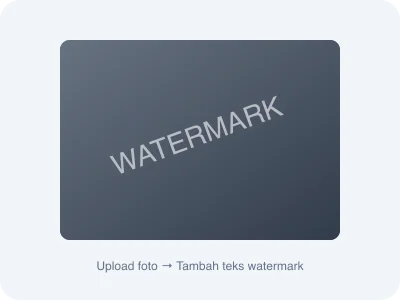
Bagaimana Watermark Ditempelkan ke Foto
Unggah foto, tulis teks watermark, lalu klik Tambah Watermark. Teks digambar di atas kanvas yang berukuran sama dengan foto aslinya, memakai huruf putih dengan transparansi 50 persen dan posisi di tengah bagian bawah foto. Hasilnya diunduh sebagai berkas PNG bernama watermarked.png.
Yang Bisa Diatur dan yang Tetap
- Unggah foto dengan format gambar yang bisa dibuka browser
- Kolom teks watermark yang otomatis memakai kata watermark bila dibiarkan kosong
- Kanvas hasil mengikuti ukuran asli foto sehingga jumlah pikselnya tidak diperkecil
- Teks digambar putih transparan 50 persen, di tengah dan 20 piksel dari tepi bawah foto
- Unduh hasil sebagai PNG bernama watermarked.png
Dipakai untuk Apa
- Menandai foto agar tidak dipakai ulang tanpa menyebut sumbernya
- Menambahkan nama atau nama akun pada foto sebelum dibagikan ke media sosial
- Menandai foto bukti transaksi atau dokumen agar sulit disalahgunakan pihak lain
- Membuat foto contoh produk untuk diunggah ke toko online
Cara Menambahkan Watermark ke Foto
- 1Unggah foto pada kolom Pilih Foto
- 2Tulis teks watermark pada kolom Teks Watermark
- 3Klik tombol Tambah Watermark
- 4Periksa hasilnya di kanvas, ubah teksnya lalu tambahkan lagi bila perlu
- 5Klik Download untuk menyimpan berkas PNG
Catatan Hasil dan Hal yang Perlu Dicek
- Contoh: foto berukuran 1.200 x 800 piksel menghasilkan kanvas 1.200 x 800 piksel dengan tulisan putih transparan di bagian bawah tengah
- Posisi, warna, dan ukuran huruf belum bisa diatur; ukurannya tetap 30 piksel sehingga pada foto kecil tulisan tampak besar dan pada foto besar tampak kecil
- Klik Tambah Watermark lebih dulu sebelum menekan Download, karena kanvas baru terisi setelah proses itu dijalankan
- Hasil selalu disimpan sebagai PNG, jadi ukuran berkasnya bisa lebih besar dibanding foto asli yang berformat JPG
- Semua proses berjalan di browser sehingga foto tidak diunggah ke server